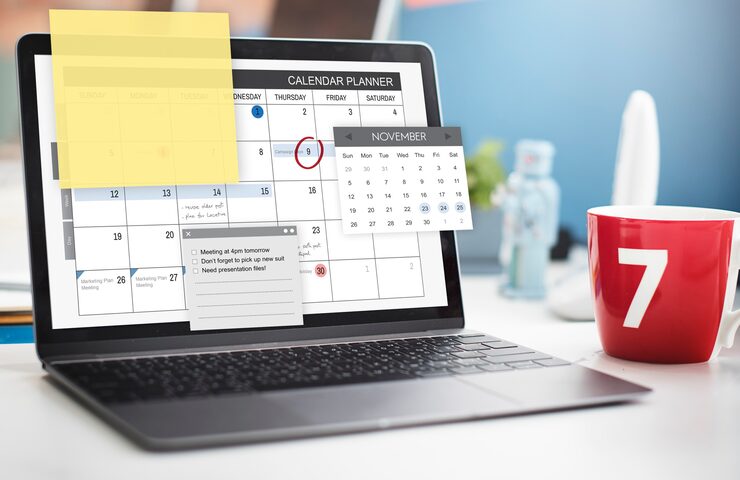
Outlook to narzędzie, które pomaga w zarządzaniu czasem, zadaniami i – nie oszukujmy się – przypomnieniami o spotkaniach, które w ostatniej chwili zaczynamy traktować poważnie. Udostępnienie kalendarza Outlook może być bardzo pomocne, zwłaszcza jeśli pracujesz w zespole. Poniżej przedstawiamy krok po kroku, jak to zrobić, by móc dzielić się swoimi planami z innymi bez zbędnych trudności.
Przegląd funkcji udostępniania kalendarza
Funkcja udostępniania kalendarza w Outlooku to prawdziwy game changer, szczególnie w pracy zespołowej. Dzięki niej możesz wyznaczać terminy spotkań, zadania czy przypomnienia, a także udostępniać je innym użytkownikom. Dzięki tej opcji już nie musisz wysyłać nudnych maili, by ktoś zauważył twoje spotkanie o 15:00 – wystarczy, że dany użytkownik będzie miał dostęp do twojego kalendarza.
Co ciekawe, możesz dostosować poziom dostępu do swojego kalendarza. Możesz np. udostępnić kalendarz tylko do wglądu, ale bez możliwości edytowania go. To daje Ci pełną kontrolę nad tym, kto i co widzi. Jeśli jednak masz ochotę na głębsze zaangażowanie zespołu, możesz zezwolić im na dodawanie spotkań i zmianę istniejących wydarzeń. Tylko pamiętaj, żeby później nie wpaść w wir organizowania spotkań!
Bez względu na to, jaką opcję wybierzesz, udostępnienie kalendarza to znakomity sposób na koordynowanie działań w firmie, grupie projektowej czy z najbliższymi. Więc jeśli chcesz, by wszyscy wiedzieli, kiedy masz czas, a kiedy jesteś “out of office”, czas zacząć działać!
Jak udostępnić kalendarz w Outlooku
Udostępnianie kalendarza w Outlooku jest proste, nawet jeśli nie jesteś mistrzem technologii. Zaczynasz od otwarcia Outlooka, a następnie przechodzisz do sekcji kalendarza. Stąd już tylko krok dzieli Cię od sukcesu – kliknij na “Udostępnij kalendarz”. Zaczynasz czuć się jak szef operacji, prawda?
Po kliknięciu pojawi się okno, w którym wybierasz osobę, której chcesz udostępnić kalendarz. Możesz dodać współpracowników, znajomych, czy też dowolne inne osoby, które mają konto Outlook. Pamiętaj, że dostępność opcji może się różnić, zależnie od tego, jak zarządzasz swoimi ustawieniami prywatności w Outlooku.
Podczas udostępniania kalendarza masz możliwość określenia, jak szczegółowe informacje będą widoczne. Wybierając poziom dostępu, wybierasz, czy użytkownicy mogą jedynie przeglądać wydarzenia, czy także je edytować. Jeśli chcesz tylko, by ktoś wiedział, kiedy masz spotkania, wybierz opcję “Tylko dostęp do wolnych i zajętych godzin”. W ten sposób nie będziesz musiał martwić się, że ktoś przypadkowo kliknie coś, co nie powinien.
Dostępne opcje i uprawnienia udostępniania
Outlook daje Ci kilka opcji do wyboru, w zależności od tego, jak bardzo chcesz dzielić się swoimi sekretami. A oto te opcje:
| Poziom dostępu | Opis |
|---|---|
| Tylko dostęp do wolnych i zajętych godzin | Osoba, której udostępniasz kalendarz, będzie mogła zobaczyć tylko, kiedy masz spotkanie, ale nie będzie mogła zobaczyć szczegółów ani zmieniać wydarzeń. |
| Podstawowe informacje | Osoba może zobaczyć szczegóły spotkania, takie jak temat, ale nie będzie mogła wprowadzać zmian. |
| Pełny dostęp | Użytkownik może nie tylko przeglądać, ale i edytować Twoje wydarzenia. Idealne, jeśli chcesz, by ktoś był bardziej zaangażowany w Twoje spotkania. |
Warto znać te opcje, bo możesz je dostosować w zależności od tego, kto i w jakim zakresie ma mieć dostęp do Twojego harmonogramu. W końcu nie każdemu musisz pokazywać, że masz spotkanie z szefem w sprawie podwyżki, prawda?
Co zrobić, jeśli chcesz cofnąć udostępnienie?
Czasem zdarza się, że chcesz cofnąć udostępnienie kalendarza. Może to być spowodowane zmianą roli w firmie, zmianą harmonogramu lub po prostu potrzebą chwili prywatności. Na szczęście proces ten jest równie prosty, co jego początkowe ustawienie.
Aby cofnąć dostęp, wystarczy, że wrócisz do ustawień udostępniania i usuniesz osobę lub grupę, której wcześniej udostępniłeś kalendarz. Kliknij “Usuń” obok nazwy osoby, której już nie chcesz dawać dostępu. I voila – teraz Twoje spotkania znów są Twoje.
Jeśli jednak masz wątpliwości, zawsze możesz edytować poziom dostępu zamiast całkowicie cofać udostępnienie. Zmiana dostępu na “Tylko dostęp do wolnych i zajętych godzin” pozwoli Ci na spokojne funkcjonowanie, nie rezygnując całkowicie z udostępniania kalendarza. Zawsze masz kontrolę!